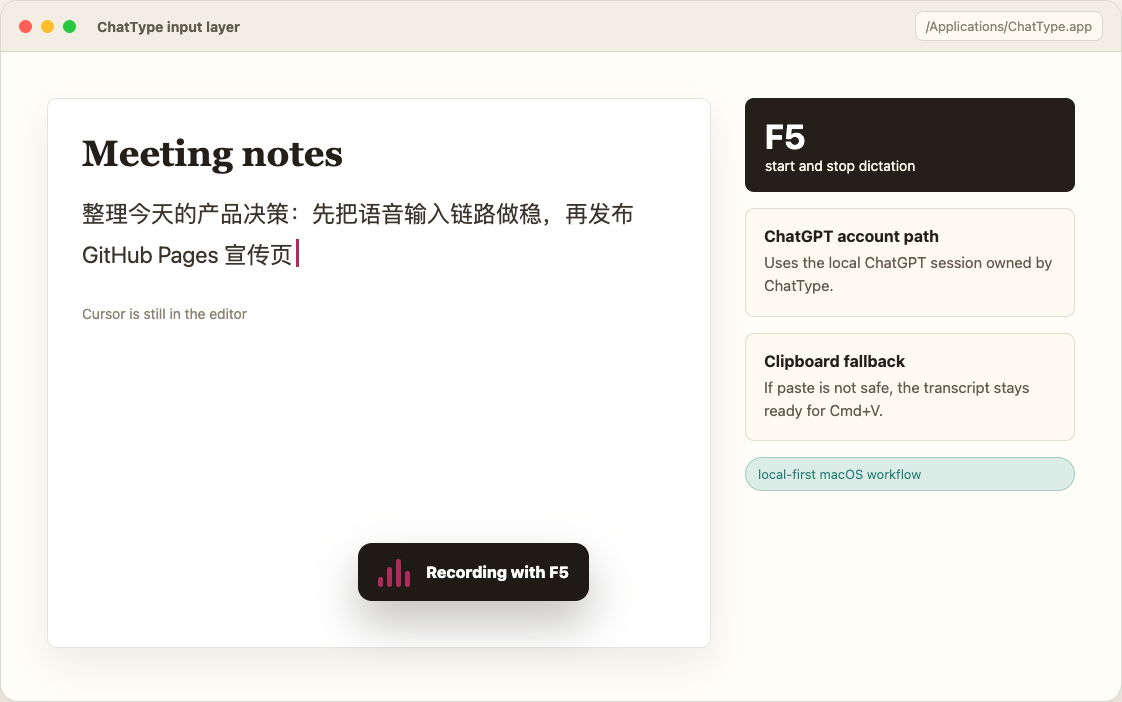
把光标放好
选择任何可编辑位置。ChatType 会先检查目标是否适合自动粘贴。
demo
它不是聊天窗口,也不是另一个待切换的编辑器。ChatType 把语音转写放回输入层,让你在 Notes、Mail、Slack、Codex 或浏览器表单里继续写。
选择任何可编辑位置。ChatType 会先检查目标是否适合自动粘贴。
单一触发键保持稳定:不用记复杂快捷键,也不用切到录音窗口。
可粘贴时自动回填;目标不安全时保留到剪贴板,手动 Cmd+V 即可。
why it feels different
导入词表后,产品名、文件名、英文大小写和常用纠错会在润色前后各跑一次。
长段口述可以被整理成更像可执行 prompt 的结构;短句保持快速,不强行润色。
只有检测到可编辑目标才声明成功,避免把文本送到错误窗口。
versus ordinary dictation
model and account path
ChatType 的公开路径是给已经使用 ChatGPT Desktop 的个人用户准备的:通过默认浏览器完成 OAuth,保存 app 自己的本地会话,再调用转写路径。高级 OpenAI-Compatible 路线只作为恢复和自定义场景。
ChatGPT 登录态 + ChatType 本地会话。安装后连接账号,之后用 F5 录音。
AI Polish 只处理适合整理的长段文本,失败不会吞掉原始转写。
OpenAI-Compatible 端点适合自带 key 的用户,不是默认 onboarding。
privacy
ChatType 是 local-first 桌面工具,但它不是离线模型。录音会通过你连接的 ChatGPT 路径完成转写;本地负责录音、会话、术语、权限检查、粘贴判断和剪贴板回退。
首次录音时触发系统权限提示。权限修复以 /Applications/ChatType.app 为准。
只用于把结果送回当前可编辑目标。没有安全目标时保留到剪贴板。
术语词表、会话和偏好保存在这台 Mac 的 ChatType 配置目录里。
built to trust
ChatType 不是稳定公开 API 的企业级承诺。它是给个人高频输入做的原生工具,依赖本机 ChatGPT 登录态和上游私有转写链路。
真实权限、LaunchServices 和验证路径都绑定安装后的 /Applications/ChatType.app。
如果 ChatGPT Web 会话或私有端点变化,ChatType 会把失败暴露出来,而不是伪装成功。
仓库包含源码、测试、打包脚本和发布说明。默认故事保持窄而诚实。
macOS 原生菜单栏 app。连接 ChatGPT,授予麦克风和可选 Accessibility 权限,然后把语音输入放回你的日常写作位置。